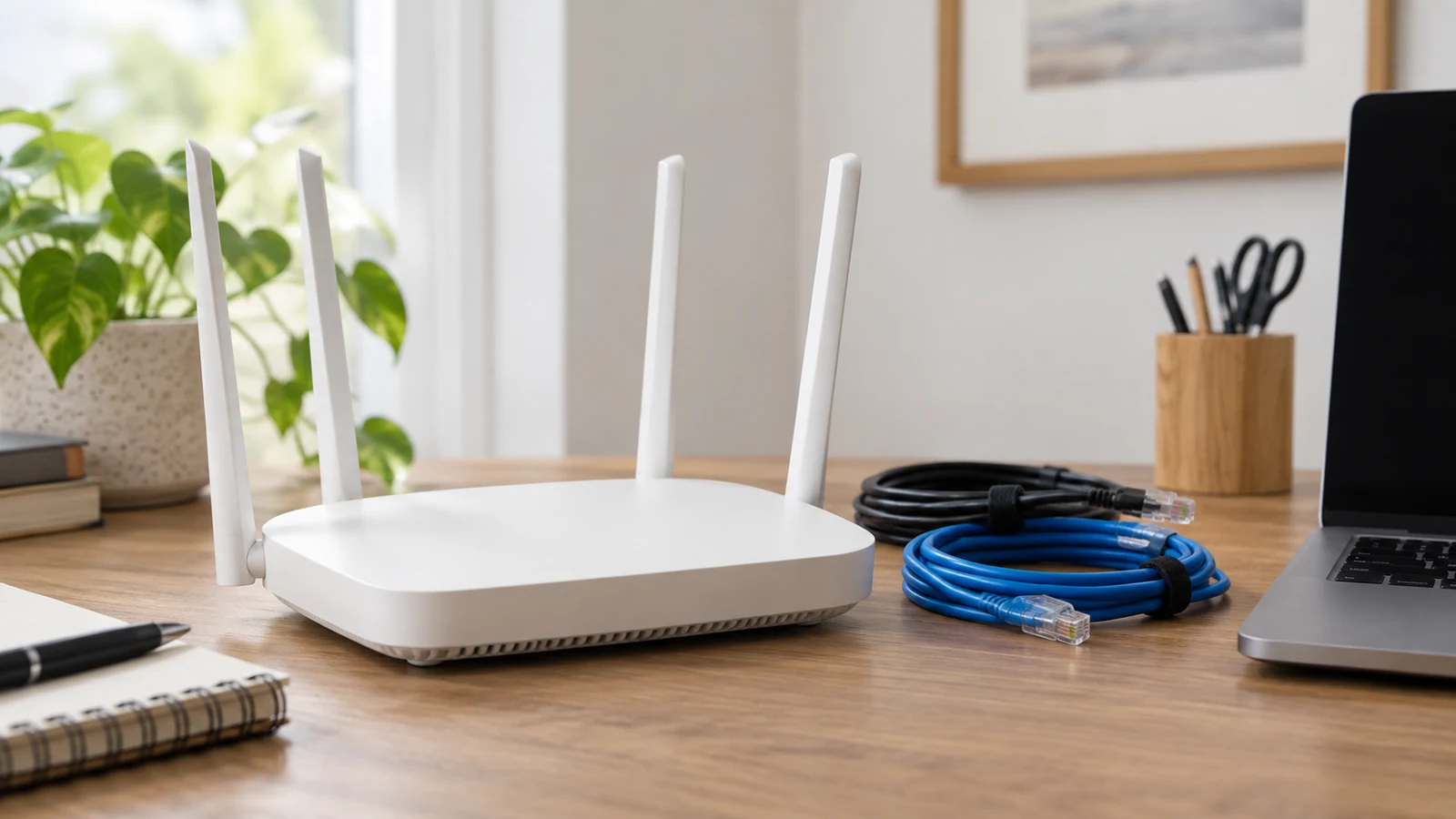
经常跨地区出行的用户,大多会选择体积小巧的旅行路由器搭建专属VPN隧道,满足不同设备的安全上网需求,但很多人在实际操作中会遇到不同系统客户端接入适配难、报错找不到原因的问题,这份实操指南围绕旅行路由器VPN客户端接入方式的全流程细节,梳理不同平台的操作步骤、前置校验要求和常见误区,帮用户避开无意义的调试弯路。
旅行路由器VPN服务端预配置检查
在操作任何客户端之前,你首先要登录旅行路由器的本地管理后台,确认VPN服务的运行状态正常,明确当前开启的VPN协议类型,常见的类型包括OpenVPN、WireGuard、L2TP/IPsec等,不同协议对应的客户端适配逻辑完全不同,不要直接套用网上通用的接入教程,避免做无效操作。
你还要提前确认当前旅行路由器接入的上游网络没有特殊限制,部分境外酒店、展会的公共WiFi会默认封禁VPN常用的默认端口,你可以在路由器后台把VPN服务的监听端口修改为自定义的非知名端口,降低连接请求被上游网络拦截的概率。
提前把路由器后台生成的客户端配置文件、预共享密钥、专属接入账号密码导出,存储到自己的本地设备里,不要在公共陌生网络环境下通过不明二维码扫码获取配置信息,避免核心配置数据泄露带来的不必要风险。
主流桌面系统客户端接入实操
Windows系统用户如果使用系统原生VPN客户端接入,只需要打开网络和共享中心的新建网络连接选项,选择和旅行路由器服务端完全一致的VPN协议类型,依次填入路由器的局域网管理IP或者绑定的动态域名、预共享密钥、提前设置好的账号密码,保存配置之后直接点击连接即可发起请求。
macOS系统用户需要注意,系统原生的VPN客户端对部分带自定义参数的OpenVPN协议兼容性很差,不要强行在系统自带配置界面里填写参数尝试接入,直接下载对应协议的官方开源客户端,导入之前从旅行路由器后台导出的完整配置文件,不需要手动补充额外参数就能完成接入。
这里有一个非常常见的接入误区,很多用户习惯在桌面设备同时开启其他全局代理软件和旅行路由器的VPN客户端,两条网络隧道叠加之后很容易出现系统路由表冲突,直接导致连接失败,发起VPN连接之前要先把所有代理类软件完全退出,再尝试建立连接。
移动与便携设备客户端接入方法
安卓系统用户可以直接从正规应用市场下载对应VPN协议的官方客户端,部分新版安卓系统的原生VPN设置界面里,也支持直接读取本地存储的旅行路由器配置文件完成导入,不需要手动输入复杂的端口、加密参数,导入完成之后点击激活就能正常建立隧道。
iOS和iPadOS用户要注意,系统的VPN配置描述文件不能通过第三方不明工具生成安装,最好直接通过Safari浏览器登录旅行路由器的本地管理后台,找到对应客户端配置的一键安装选项,按照系统弹出的提示完成描述文件的信任授权,就能正常完成接入。
不少用户出门在外习惯用手机蜂窝流量直连旅行路由器的VPN服务,这种场景下如果持续提示连接超时,要先确认当前使用的蜂窝网络运营商没有封禁VPN相关端口,你可以先把手机连到旅行路由器发出的本地WiFi下测试接入,先排除客户端配置本身出错的可能性。
常见接入故障定位思路
如果所有设备的VPN客户端都提示连接失败,你要先回到旅行路由器的管理后台查看VPN服务的运行日志,确认服务本身没有异常退出,很多时候故障原因是路由器VPN分配的内网网段,和当前上游公共网络的网段出现冲突,修改VPN服务的内网网段之后重启服务就能解决问题。
如果部分客户端可以正常接入、部分客户端持续报错,大概率是异常设备上的客户端协议参数,和旅行路由器服务端的配置参数不匹配,比如两端选择的加密算法类型不一致,对照路由器后台的参数逐一核对客户端配置项,就能快速排查出问题点。
最后也要提醒所有用户,使用旅行路由器VPN客户端接入功能时,不要随意把自己的接入配置分享给公共场景下的陌生人,避免专属隧道的流量被无关人员占用,影响自身的网络使用稳定性。